
- はじめに
- 第1章:Claude Codeとは?基本概念を理解する
- 第2章:Claude Codeの料金プラン(2026年最新版)
- 第3章:Claude Codeのインストールと初期設定
- 第4章:Claude Codeの基本操作
- 第5章:Claude Codeの主要機能
- 第6章:VS Code拡張機能の活用
- 第7章:Claude Codeの実践的な活用シーン
- 第8章:Claude CodeとCursor、GitHub Copilotの比較
- 第9章:Claude Codeのベストプラクティス
- 第10章:今日から始めるClaude Codeの3ステップ
- 第11章:Claude Codeの最新動向と今後の展望
- 参考情報・出典
はじめに
「Claude Code」は、Anthropic社が開発したAIコーディングエージェントです。従来のAIチャットボットとは異なり、ターミナル(コマンドライン)から直接操作でき、ファイルの読み書き、コマンド実行、Git操作、Web検索など、開発作業の多くを自然言語の指示だけで自動化できます。
「Code」という名前がついていますが、コーディングだけでなく、文書作成、データ分析、プロジェクト管理、定型業務の自動化など、幅広い業務に活用できるのが特徴です。非エンジニアの方でも、ターミナルに簡単な指示を入力するだけで、複雑な作業をAIに任せることができます。
2026年2月にはVS Code拡張機能が一般公開され、デスクトップアプリやWeb版も登場するなど、利用環境が大幅に拡充されました。本記事では、1人社長・小規模事業者がClaude Codeを最大限に活用するための機能解説、料金プラン、インストール方法、実践的な使い方まで、網羅的に解説します。
第1章:Claude Codeとは?基本概念を理解する
1-1. Claude Codeの定義
Claude Codeは、Anthropic社が提供する「エージェント型」のAIコーディングツールです。公式ドキュメントでは「コードベースを読み取り、ファイルを編集し、コマンドを実行し、開発ツールと統合するagentic codingツール」と説明されています。
従来のAIチャット(ChatGPT、Claude Web版など)は「質問に回答する」ことが主な役割でした。一方、Claude Codeは「タスクを実行する」ことができます。「このファイルを修正して」「テストを実行して」「Gitにコミットして」といった指示を出すと、AIが実際にその作業を行います。
1-2. 他のAIツールとの違い
Cursorとの違いとして、Cursorは既存のIDE(VS Code)に統合されるエディタ型ツールで、コード補完や編集支援が中心です。Claude Codeはターミナルベースのエージェント型で、より広い範囲の自律的なタスク実行が可能です。設計や大規模修正はClaude Code、実装や微調整はCursorという使い分けが効果的です。
GitHub Copilotとの違いとして、GitHub Copilotはコード補完に特化しており、入力中のコードに対してリアルタイムで候補を提示します。Claude Codeは、より複雑な「プロジェクト全体を見渡した作業」に強みがあります。
Claude Web版との違いとして、Claude Web版はブラウザ上でのチャット形式です。Claude Codeはターミナルから実際のファイルシステムやコマンドにアクセスでき、「考えるだけでなく、実行できる」点が大きな違いです。
1-3. Claude Codeの利用環境
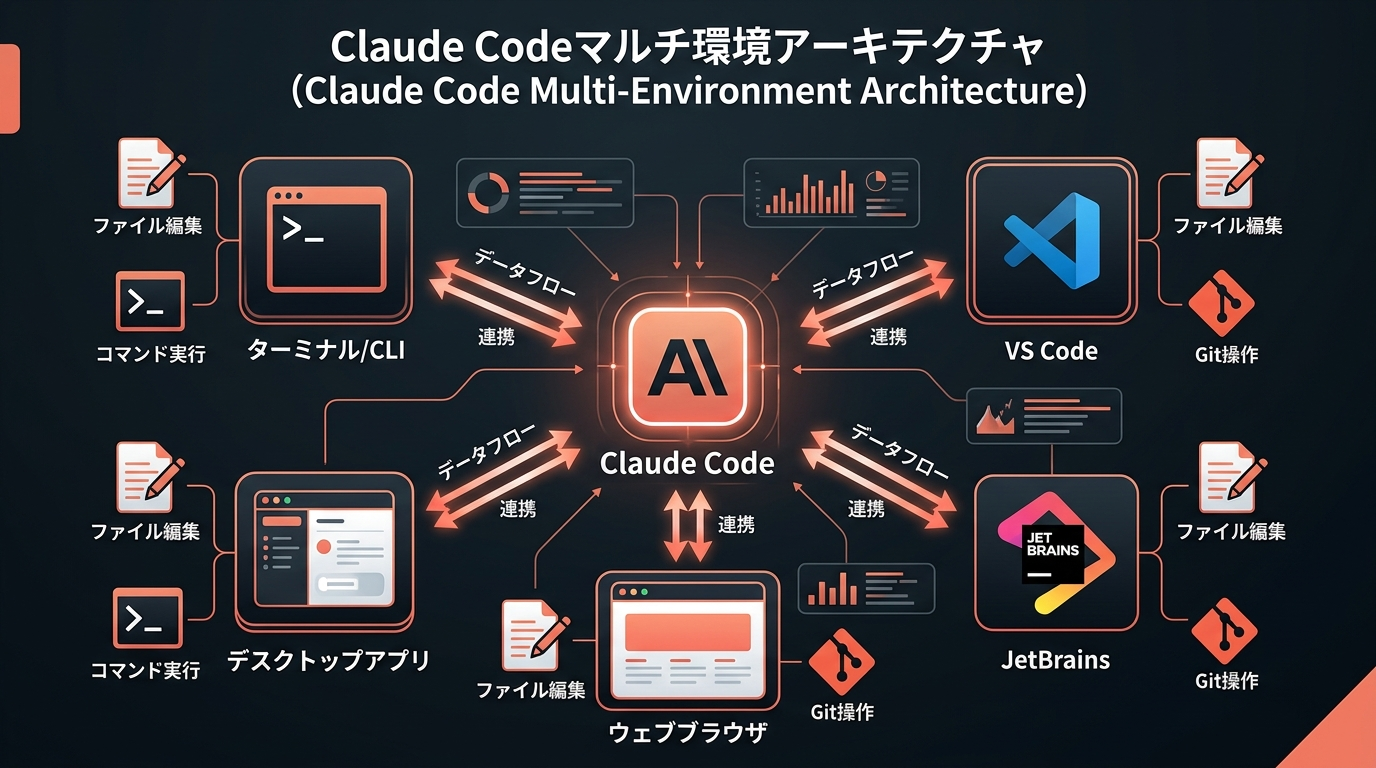
Claude Codeは複数の環境から利用できます。
ターミナル(CLI) は、最も基本的な利用方法で、コマンドラインから直接Claudeと対話します。ファイル編集、コマンド実行、プロジェクト管理を一元的に行えます。
VS Code拡張機能は、2026年2月に一般公開された統合環境です。VS Code内でインライン差分表示、@メンション、計画レビューなどが利用できます。
デスクトップアプリは、IDEやターミナル外でClaude Codeを使えるスタンドアロンアプリです。複数セッションの並行実行、クラウドセッションの開始などが可能です。
Web版は、ブラウザから利用でき、ローカル環境のセットアップが不要です。長時間実行タスクやリモートリポジトリの作業に便利です。
JetBrains IDEsは、IntelliJ IDEA、PyCharm、WebStormなど向けのプラグインが提供されています。
第2章:Claude Codeの料金プラン(2026年最新版)
2-1. 料金体系の概要
Claude Codeには無料プランがありません。利用には、Claudeのサブスクリプション(Pro、Max)またはAnthropic APIの従量課金が必要です。
2-2. サブスクリプションプラン
Proプラン(月額20ドル/約3,000円) は、Claude Codeを利用できる最も手頃なプランです。基本的なClaude Code機能にアクセスでき、個人の日常的な開発・業務効率化に十分対応できます。
Max 5xプラン(月額100ドル/約15,000円) は、Proの5倍の利用枠が提供されます。ヘビーユーザーや複数プロジェクトを並行して進める開発者向けです。
Max 20xプラン(月額200ドル/約30,000円) は、Proの20倍の利用枠が提供されます。大量のコード生成や長時間のエージェント作業が必要なプロフェッショナル向けです。API従量課金で月に200ドル以上使う方は、こちらの方がコスト効率が良い場合があります。
Teamプラン(月額25ドル/ユーザー、5名以上) は、チーム向けのプランで、Pro機能に加えてチーム管理機能、分析機能、セキュリティ強化などが含まれます。
Enterpriseプランは、大企業向けのカスタムプランで、セキュリティ要件に応じた個別対応が可能です。
2-3. API従量課金
Claude Codeは、Anthropic APIを直接利用する従量課金でも使用できます。
Claude Opus 4.5は、入力100万トークンあたり15ドル、出力100万トークンあたり75ドルです。最高性能モデルで、複雑な推論や大規模コードベースの分析に最適です。
Claude Sonnet 4は、入力100万トークンあたり3ドル、出力100万トークンあたり15ドルです。性能とコストのバランスが良く、多くの開発タスクに適しています。
Claude Haiku 4は、入力100万トークンあたり0.80ドル、出力100万トークンあたり4ドルです。高速・低コストで、軽量タスクや大量処理向けです。
2-4. プラン選択の指針
月額固定でコストを管理したい、予測可能な利用量である場合は、サブスクリプション(Pro、Max)が向いています。利用量が不規則、または月200ドル未満で収まる場合は、API従量課金が向いています。完全自動化や大量処理が必要な場合も、API従量課金の方が柔軟に対応できます。

第3章:Claude Codeのインストールと初期設定
3-1. 動作要件
Claude Codeは、macOS 12以上、Windows 10以上(WSL推奨)、Linux(glibc 2.28以上)で動作します。Windowsの場合、Git for Windowsが必要です。また、Node.js 18以上がインストールされていると、npmでのインストールも可能です(ただし、ネイティブインストーラーが推奨されています)。
3-2. ネイティブインストーラーでのインストール(推奨)
2025年10月以降、Node.jsを必要としないネイティブインストーラーが提供されています。これが最もシンプルで安定した方法です。
macOS / Linux / WSLの場合は、ターミナルで以下のコマンドを実行します。
curl -fsSL https://claude.ai/install.sh | bash
Windows PowerShellの場合は、以下のコマンドを実行します。
irm https://claude.ai/install.ps1 | iex
Windows CMDの場合は、以下のコマンドを実行します。
curl -fsSL https://claude.ai/install.cmd -o install.cmd && install.cmd && del install.cmd
3-3. Homebrew / WinGetでのインストール
Homebrewが利用可能な環境では、以下のコマンドでもインストールできます。
brew install --cask claude-code
Windowsでは、WinGetも利用可能です。
winget install Anthropic.ClaudeCode
3-4. npmでのインストール
Node.jsがインストールされている環境では、npmでもインストール可能です。
npm install -g @anthropic-ai/claude-code
ただし、公式ではネイティブインストーラーが推奨されています。
3-5. 初回起動と認証
インストール後、任意のプロジェクトディレクトリで以下のコマンドを実行します。
cd your-project
claude
初回起動時にログインを求められます。Claudeのアカウント(Pro以上のサブスクリプション)またはAnthropic APIキーで認証します。認証が完了すれば、すぐにClaude Codeを使い始められます。
3-6. VS Code拡張機能のインストール
VS Codeの拡張機能ビュー(Cmd+Shift+X または Ctrl+Shift+X)を開き、「Claude Code」で検索してインストールします。インストール後、コマンドパレット(Cmd+Shift+P または Ctrl+Shift+P)で「Claude Code」と入力し、「Open in New Tab」を選択すると、VS Code内でClaude Codeが起動します。

第4章:Claude Codeの基本操作
4-1. チャット形式での対話
Claude Codeを起動すると、ターミナル上でチャット形式の対話が始まります。自然言語で指示を入力するだけで、AIがタスクを実行します。
例えば「このプロジェクトの構造を説明して」と入力すると、Claudeがディレクトリ構造を読み取り、各フォルダやファイルの役割を説明してくれます。「README.mdを作成して」と指示すれば、プロジェクトの内容に基づいたREADMEファイルを自動生成します。
4-2. スラッシュコマンド
Claude Codeには、特定の操作を効率的に行うための「スラッシュコマンド」が用意されています。
/clearは、会話履歴をクリアし、新しいセッションを開始します。トークンを節約したいときや、新しいタスクを始めるときに使います。
/compactは、会話履歴を要約してコンテキストを圧縮します。長い作業の途中でトークン制限に近づいたときに有効です。
/initは、プロジェクトを初期化し、CLAUDE.mdファイルを作成します。新規プロジェクトの開始時に使います。
/costは、現在のセッションで消費したトークン数とコストを表示します。
/helpは、利用可能なコマンドとその説明を表示します。
/reviewは、コードレビューを依頼します。変更点の品質チェックに便利です。
/vimは、テキストエディタ(Vim風)を開きます。
4-3. カスタムスラッシュコマンド
よく使う定型作業は、カスタムスラッシュコマンドとして登録できます。~/.claude/commands/ ディレクトリにMarkdownファイルを作成し、プロンプトを記述しておくと、そのファイル名でコマンドとして呼び出せます。
例えば、~/.claude/commands/smart-commit.md に「変更内容を分析して、機能追加とリファクタリングを分けて適切なコミットメッセージを生成してください」と記述しておけば、/smart-commit と入力するだけでその処理が実行されます。
4-4. ファイルとコンテキストの指定
Claude Codeでは、@記号を使って特定のファイルやディレクトリをコンテキストとして指定できます。例えば「@src/index.js のバグを修正して」と指示すると、そのファイルを優先的に参照して作業を行います。

第5章:Claude Codeの主要機能
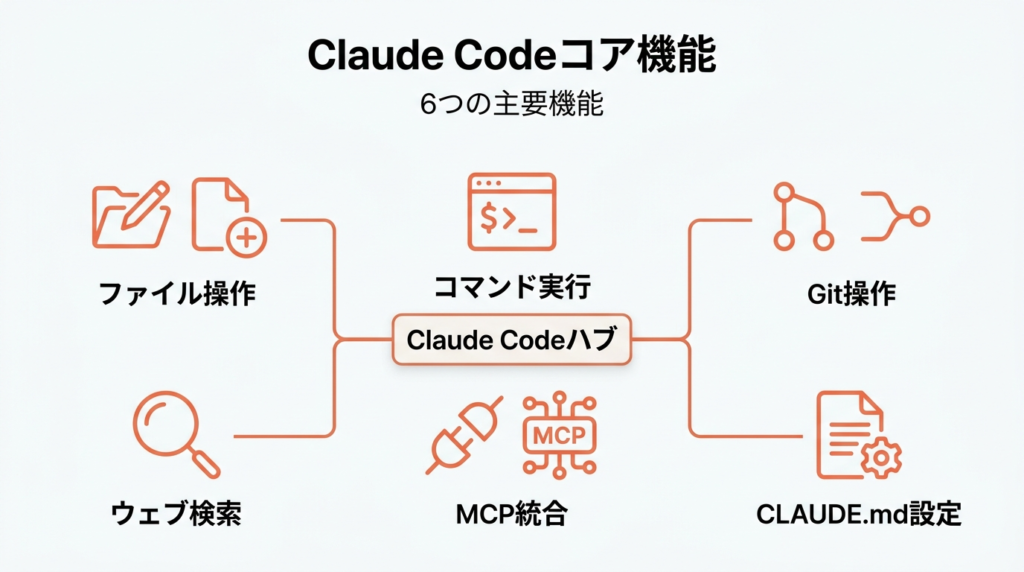
5-1. ファイル操作
Claude Codeは、プロジェクト内のファイルを読み取り、編集、作成、削除できます。「新しいコンポーネントファイルを作成して」「この関数を別ファイルに移動して」「不要なファイルを削除して」といった指示に対応します。
編集時には、変更前後の差分(diff)が表示され、承認するかどうかを確認できます。
5-2. コマンド実行
ターミナルコマンドを実行できます。「テストを実行して」(npm test)、「サーバーを起動して」(npm start)、「依存関係をインストールして」(npm install)といった指示で、適切なコマンドを実行します。
実行前に確認を求めるかどうかは設定で調整可能です。
5-3. Git操作
Git操作も自然言語で指示できます。「変更をコミットして」「新しいブランチを作成して」「mainブランチにマージして」「変更履歴を見せて」といった操作が可能です。
コミットメッセージの自動生成や、変更内容の分析に基づいた適切なコミット分割なども行えます。
5-4. Web検索
Claude Codeは必要に応じてWeb検索を行い、最新の情報を取得できます。「このライブラリの最新バージョンを確認して」「このエラーメッセージの解決策を調べて」といった依頼に対応します。
5-5. MCP(Model Context Protocol)連携
MCPは、Anthropicが策定したオープンプロトコルで、AIが外部ツールやデータソースと安全に通信するための標準規格です。Claude CodeはMCPを通じて、GitHub、Slack、データベース、Docker、APIドキュメントなど、さまざまな外部サービスと連携できます。
MCPサーバーを設定することで、Claude Codeの能力を大幅に拡張できます。例えば、GitHub MCPを設定すれば、リポジトリの検索、イシューの作成、プルリクエストの管理などがClaude Codeから直接行えるようになります。
5-6. CLAUDE.mdによるプロジェクト設定
プロジェクトのルートディレクトリに CLAUDE.md ファイルを作成すると、Claudeにプロジェクト固有の指示や文脈を与えられます。プロジェクトの概要、コーディング規約、使用技術、注意事項などを記述しておくと、Claudeがそれを踏まえた回答や作業を行います。
第6章:VS Code拡張機能の活用
6-1. VS Code拡張機能の特徴
2026年2月に一般公開されたVS Code拡張機能は、Claude CodeのCLI体験をエディタに統合したものです。ターミナルを別途開く必要がなく、VS Code内で完結した開発体験が得られます。
主な機能として、インライン差分表示(変更箇所をエディタ内で視覚的に確認)、@メンションによるファイル指定、計画レビュー(AIの作業計画を事前に確認・承認)、会話履歴の保存と参照、スラッシュコマンドのサポートなどがあります。
6-2. インストールと起動
VS Codeの拡張機能マーケットプレイスで「Claude Code」を検索してインストールします。インストール後、コマンドパレットから「Claude Code: Open in New Tab」を選択するか、サイドバーのClaude Codeアイコンをクリックして起動します。
Cursor(VS Codeベースのエディタ)にもインストール可能です。
6-3. 効果的な使い方
VS Code拡張機能では、エディタで開いているファイルや選択範囲をコンテキストとして自動的に認識します。「この関数をリファクタリングして」と指示すると、選択中のコードに対して作業が行われます。
インライン差分表示により、AIが提案した変更を一つ一つ確認し、承認・却下を選べます。これにより、予期しない変更を防ぎながら、AIの支援を最大限に活用できます。

第7章:Claude Codeの実践的な活用シーン
7-1. コード開発・デバッグ
Claude Codeの最も基本的な活用法は、コード開発の支援です。「ユーザー認証機能を実装して」「このAPIにページネーションを追加して」「このバグを修正して」といった指示で、コードの生成、修正、デバッグを効率化できます。
複数ファイルにまたがる変更も一括で処理でき、テストコードの自動生成、コードレビューの依頼なども可能です。
7-2. プロジェクト理解・オンボーディング
新しいプロジェクトに参加したとき、「このプロジェクトの構造を説明して」「主要なコンポーネントの関係を図示して」「このファイルの役割を説明して」といった質問で、コードベースの理解を加速できます。
7-3. 非エンジニアの業務効率化
Claude Codeは「Code」という名前ですが、コーディング以外の業務にも活用できます。
文書作成として、「プロジェクト報告書のテンプレートを作成して」「このデータからレポートを生成して」といった指示で、ドキュメント作成を自動化できます。
データ処理として、「このCSVファイルを分析して傾向をまとめて」「複数のファイルから必要な情報を抽出して」といった作業も可能です。
定型業務の自動化として、毎日の業務で繰り返し行う作業をカスタムコマンドやスクリプトとして登録し、ワンコマンドで実行できます。
7-4. 実際の活用事例
ある非エンジニアの方は、Salesforceの実装作業をClaude Codeで3時間から5分に短縮したと報告しています。また、50代の非コーダーが4か月でStripe決済、ユーザー認証を備えた本格的なSaaSを開発した事例もあります。
Claude Codeは「プログラマーでなければ使えない」ツールではなく、自然言語でコンピュータに指示を出せる「万人向けの自動化ツール」として活用できます。

第8章:Claude CodeとCursor、GitHub Copilotの比較
8-1. Claude Code vs Cursor
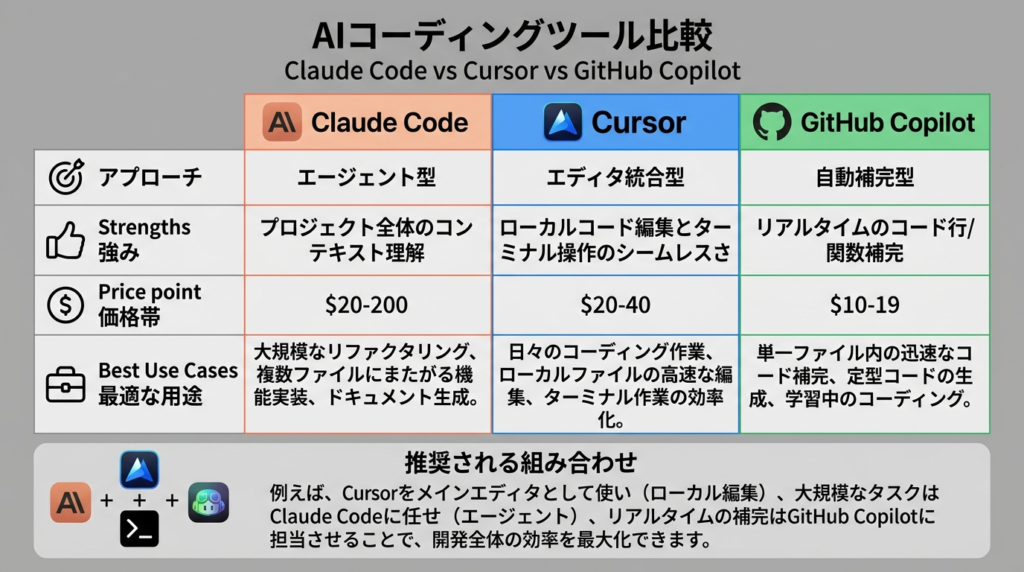
アプローチの違いとして、Claude Codeはターミナルベースのエージェント型で、広い視野でプロジェクト全体を見渡した自律的な作業が得意です。Cursorは既存のIDEに統合されるエディタ型で、コード補完や局所的な編集支援が中心です。
得意分野として、Claude Codeは設計、大規模リファクタリング、プロジェクト横断的な変更に強く、Cursorは実装、微調整、リアルタイムのコード補完に強いです。
料金として、Claude Code Proは月額20ドル、Cursor Proは月額20ドルで、同価格帯です。
併用の推奨として、両者を併用することで最大の効率が得られます。大きな設計や方針決定はClaude Code、細かな実装はCursorという使い分けが効果的です。
8-2. Claude Code vs GitHub Copilot
アプローチの違いとして、Claude Codeは会話形式でタスクを依頼するエージェント型です。GitHub Copilotは入力中のコードに対してリアルタイムで補完候補を提示するアシスタント型です。
得意分野として、Claude Codeは複雑なタスク、複数ファイルの変更、自律的な作業に強く、GitHub Copilotはコーディング中の即時補完、ボイラープレートコードの生成に強いです。
料金として、GitHub Copilot Individualは月額10ドルで、Claude Codeより安価です。
8-3. 使い分けの指針
コーディング中のリアルタイム補完が欲しいなら、GitHub Copilot または Cursor。複雑なタスクを丸投げしたい、プロジェクト全体を見渡した作業が必要なら、Claude Code。予算に余裕があれば、Claude Code + Cursor(または GitHub Copilot)の併用が最強です。
第9章:Claude Codeのベストプラクティス
9-1. コンテキスト管理
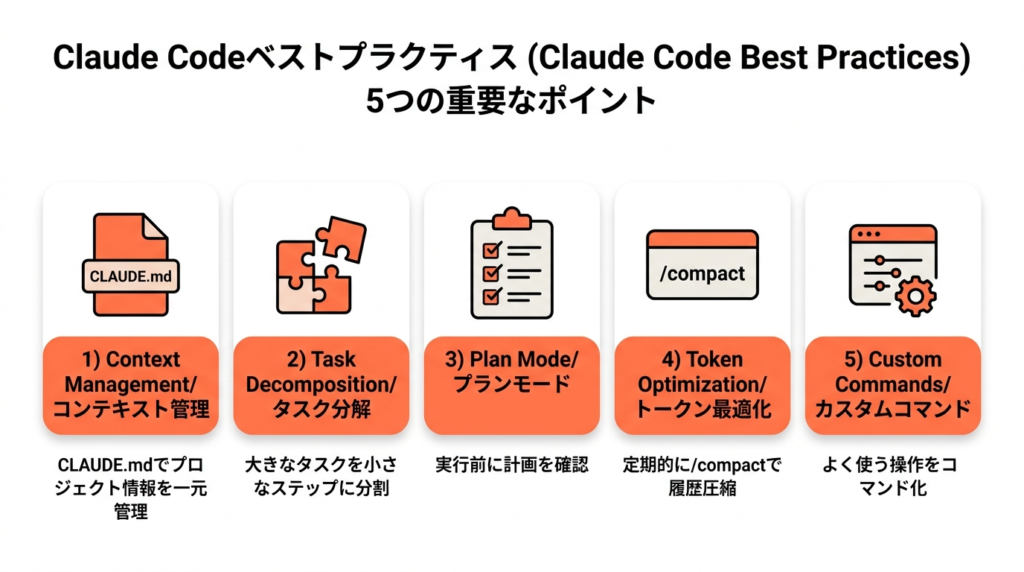
Claude Codeを効果的に使うには、適切なコンテキストを与えることが重要です。CLAUDE.md ファイルにプロジェクトの概要、技術スタック、コーディング規約を記述しておきましょう。
大きなプロジェクトでは、@ メンションで関連ファイルを明示的に指定すると、精度が向上します。
9-2. タスクの分割
複雑なタスクは一度に依頼せず、段階的に分割すると良い結果が得られます。「まず設計を提案して」→「承認したら実装して」→「テストを書いて」という流れで進めましょう。
9-3. Plan Modeの活用
Claude Codeには「Plan Mode」があり、AIがタスクを実行する前に計画を提示してくれます。計画を確認・承認してから実行することで、予期しない変更を防げます。
9-4. トークン消費の最適化
長いセッションではトークン消費が増加します。/compact コマンドで会話を要約したり、/clear で新しいセッションを開始したりして、コストを管理しましょう。
9-5. カスタムコマンドの活用
定型作業はカスタムスラッシュコマンドとして登録しておくと、毎回プロンプトを書く手間が省けます。コミット作成、コードレビュー、テスト実行など、繰り返し行う作業を効率化できます。
第10章:今日から始めるClaude Codeの3ステップ
ステップ1:インストールと認証
ターミナルを開き、以下のコマンドでClaude Codeをインストールします。
curl -fsSL https://claude.ai/install.sh | bash
(Windowsの場合は、PowerShellで irm https://claude.ai/install.ps1 | iex を実行)
インストール後、任意のディレクトリで claude を実行し、Claudeアカウントで認証します。
ステップ2:最初のタスクを試す
既存のプロジェクトフォルダで claude を起動し、「このプロジェクトの構造を説明して」と質問してみてください。Claude Codeがファイル構造を読み取り、説明してくれます。
次に、「README.mdを作成して」と依頼してみましょう。プロジェクトの内容に基づいたREADMEファイルが自動生成されます。
ステップ3:日常業務に組み込む
効果を実感したら、日常の開発・業務タスクにClaude Codeを組み込んでいきましょう。よく行う作業はカスタムコマンドとして登録し、CLAUDE.mdファイルでプロジェクト固有の指示を整備していくと、Claude Codeの精度と効率がさらに向上します。

第11章:Claude Codeの最新動向と今後の展望
11-1. 最新のアップデート
2026年に入り、Claude Codeは急速に進化しています。2月にはVS Code拡張機能が一般公開され、デスクトップアプリ、Web版、JetBrains IDEsプラグインも整備されました。
また、Claude 4.6シリーズの登場により、複雑な推論やエージェント的タスクの性能が大幅に向上しています。
11-2. Cowork機能
Anthropicは「Cowork」という新機能も先行公開しています。これは、AIが自律的にフォルダ内のファイルを操作し、資料作成やデータ整理を行う機能で、非エンジニアの業務効率化をさらに推進するものです。
11-3. 今後の展望
Claude Codeは、単なる「コーディング支援ツール」から「あらゆるPC作業を自動化するエージェント」へと進化しています。MCP連携の拡充により、外部サービスとの統合が進み、Claude Codeから操作できる範囲は今後も広がっていくでしょう。
プログラミングの知識がなくても、自然言語でコンピュータに指示を出せる時代が本格的に到来しています。今からClaude Codeに触れておくことで、この変化の波に乗ることができます。
参考情報・出典
- Claude Code公式ドキュメント: https://docs.anthropic.com/en/docs/claude-code
- Claude Code製品ページ: https://code.claude.com/
- Claude料金ページ: https://claude.com/ja-jp/pricing
- API料金ページ: https://platform.claude.com/docs/ja/about-claude/pricing
- VS Code拡張機能: https://code.claude.com/docs/ja/vs-code
- MCP(Model Context Protocol): https://modelcontextprotocol.io/
- ITmedia「Claude Codeの VS Code拡張機能、一般公開」: https://atmarkit.itmedia.co.jp/ait/articles/2602/13/news057.html
- Qiita「【15分で追いつく!】今のClaude Codeができること」: https://qiita.com/kyuko/items/77e9e022860b57e4bd4d
- Zenn「Claude Code を初めて使う人向けの実践ガイド」: https://zenn.dev/hokuto_tech/articles/86d1edb33da61a
以上が「Claude Code完全ガイド」です。Claude Codeは、コーディングだけでなく、あらゆるPC作業を自然言語で自動化できる強力なツールです。エンジニアの方はもちろん、非エンジニアの方も、まずはインストールして「このフォルダの内容を説明して」と一言入力してみてください。AIが実際にタスクを実行する体験は、きっと新しい可能性を感じさせてくれるはずです。

