
- はじめに
- 第1章:Geminiの料金プランと選び方(2026年最新版)
- 第2章:Gmail×Gemini連携|メール業務を劇的に効率化
- 第3章:Googleカレンダー×Gemini連携|スケジュール管理をAIに任せる
- 第4章:Googleドライブ×Gemini連携|ファイル管理と情報抽出の自動化
- 第5章:拡張機能(Extensions)でさらに広がる連携
- 第6章:Deep Research|AIによる本格的な調査レポート作成
- 第7章:Gem(ジェム)|自分専用のカスタムAIアシスタントを作る
- 第8章:Androidスマートフォンとの連携
- 第9章:Google Workspace全体でのGemini活用
- 第10章:Gemini活用のコツと注意点
- 第11章:Geminiと他のAIサービスの比較
- 第12章:今日から始めるGemini活用の3ステップ
- 参考情報・出典
はじめに
GoogleのAI「Gemini」は、単独のチャットAIとしてだけでなく、Googleの各種サービス(Gmail、Googleカレンダー、Googleドライブ、YouTube、Googleマップなど)と深く連携することで、その真価を発揮します。
2025年から2026年にかけて、GeminiはGoogle Workspaceとの統合をさらに進化させ、AndroidスマートフォンのメインアシスタントとしてGoogle アシスタントからの移行も進んでいます。また、カスタムAIアシスタントを作成できる「Gem」機能や、高度な調査を自動化する「Deep Research」機能など、ビジネスパーソンの生産性を飛躍的に高める機能が次々と追加されています。
本記事では、1人社長・小規模事業者が今すぐ実践できるGeminiとGoogle連携の活用法を、具体的な操作手順とともに徹底解説します。
第1章:Geminiの料金プランと選び方(2026年最新版)
1-1. 4つのプラン概要
2026年3月現在、Geminiには4つの料金プランが用意されています。
無料プランは、Googleアカウントがあれば誰でも利用可能です。Gemini 3 Flashへのアクセス、画像生成・編集、Deep Research(月5回まで)、Gemini Live(音声対話)、Canvas、Gemなどの基本機能が使えます。1日あたり50のAIクレジットが付与され、15GBのストレージ(Gmail・ドライブ・フォト共通)が含まれます。
Google AI Plusは月額1,200円(2か月間は600円)のプランです。無料プランの機能に加え、Gemini 3.1 Proへのアクセスが強化され、月200のAIクレジット、Gemini in GmailやGemini in Google Vidsなど各Googleツールからの直接アクセス、200GBのストレージが含まれます。
Google AI Proは月額2,900円(初月無料)のプランです。AI Plusの機能に加え、さらに拡張されたGemini 3.1 Proアクセス、月1,000のAIクレジット、Gemini Code AssistやGemini CLI、Google Antigravity連携、2TBのストレージが含まれます。
Google AI Ultraは月額36,400円(3か月間は18,000円)の最上位プランです。Veo 3.1による動画生成、Deep Think、Gemini Agent(米国のみ)、月25,000のAIクレジット、YouTube Premium個人プラン、30TBのストレージが含まれます。
1-2. 1人社長・小規模事業者におすすめのプラン
多くの1人社長や小規模事業者には、**Google AI Pro(月額2,900円)**がおすすめです。Gmail・ドキュメント・スプレッドシートなどでGeminiを直接利用でき、Deep Researchで競合調査やマーケット分析を効率化できます。また、2TBのクラウドストレージはビジネスデータの保管にも十分な容量です。
まずは無料プランで基本機能を試し、活用頻度が高まってきたらGoogle AI Proへのアップグレードを検討するのが現実的です。
第2章:Gmail×Gemini連携|メール業務を劇的に効率化
2-1. Gmail連携でできる9つのこと
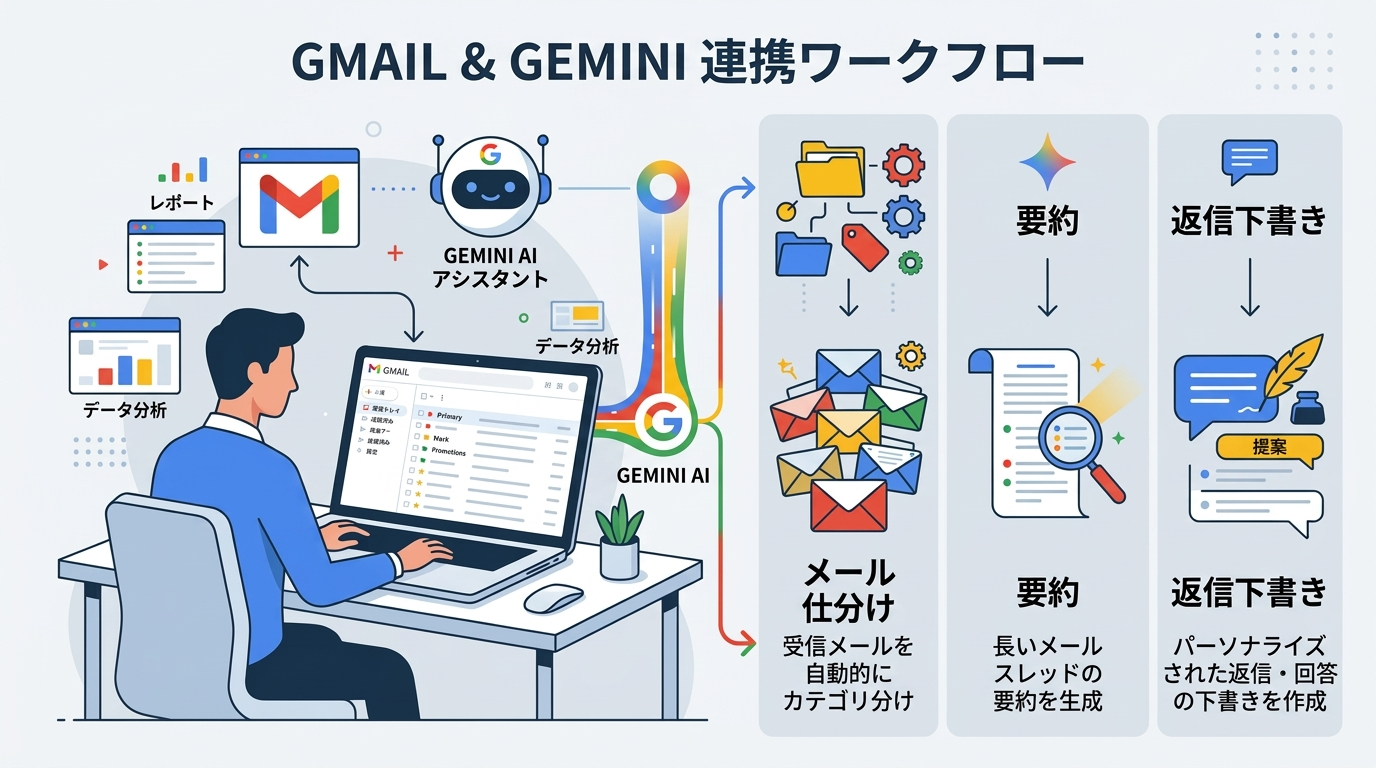
GeminiとGmailを連携させることで、メール業務の大幅な効率化が可能になります。主な機能として、受信メールのまとめ確認、特定情報の抽出、メール件名・本文の作成、下書きの添削、返信文の提案、メールやスレッドの要約、アクションアイテムの抽出、ToDoリストの作成、過去メールの検索と引用があります。
2-2. 基本的な使い方
Geminiの入力欄に「@Gmail」と入力してから指示を出すだけで連携機能を利用できます。例えば「@Gmail 今週田中さんから届いたメールを全部教えて」「@Gmail 先月の見積もり関連のメールを要約して」「@Gmail このスレッドの要点を3行でまとめて」といった形式です。
初回利用時は、Gemini画面左下の「設定」から「拡張機能」または「接続済みアプリ」を開き、Gmailへの連携を許可する必要があります。
2-3. 実践的な活用シーン
忙しい1人社長の朝は、「@Gmail 昨日届いた未読メールの中で、返信が必要なものを優先度順にリストアップして」という指示から始めると効率的です。長いメールスレッドを追う必要があるときは「@Gmail このスレッドの経緯と、先方が求めていることを整理して」と依頼すれば、数十往復のやり取りも瞬時に把握できます。
第3章:Googleカレンダー×Gemini連携|スケジュール管理をAIに任せる
3-1. カレンダー連携でできる9つのこと
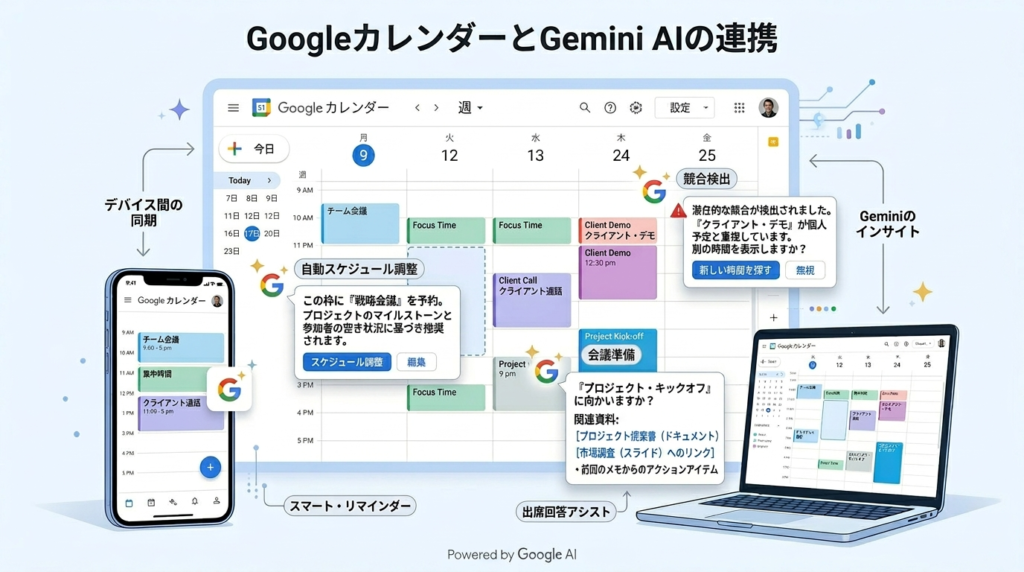
GeminiとGoogleカレンダーを連携させると、新規予定の作成、会話をもとにした予定作成、予定の変更・削除、予定の検索、タスクの管理、空き時間の確認、参加者の日程調整支援、リマインダー設定、1日・1週間のスケジュール確認などが自然言語で行えます。
3-2. 連携の設定方法
PCブラウザの場合、Geminiにアクセスし、左上のメニューから「設定」→「接続済みアプリ」または「アプリ連携」を開きます。「Google Workspace」のスイッチをオンにし、Googleカレンダーへのアクセス許可を与えれば完了です。
スマートフォンの場合も同様に、Geminiアプリの設定から拡張機能を有効にします。
3-3. 実践的な活用シーン
「@Googleカレンダー 来週の空いている時間帯を教えて」と聞けば、ミーティング設定の候補時間をすぐに把握できます。「@Googleカレンダー 来週水曜の14時から、山田さんとの打ち合わせを1時間で登録して」と指示すれば、手動で入力する手間なく予定が作成されます。
2026年1月には、参加者全員の空き時間を自動で分析して最適な日程を提案する機能も追加されました。
第4章:Googleドライブ×Gemini連携|ファイル管理と情報抽出の自動化
4-1. ドライブ連携でできること
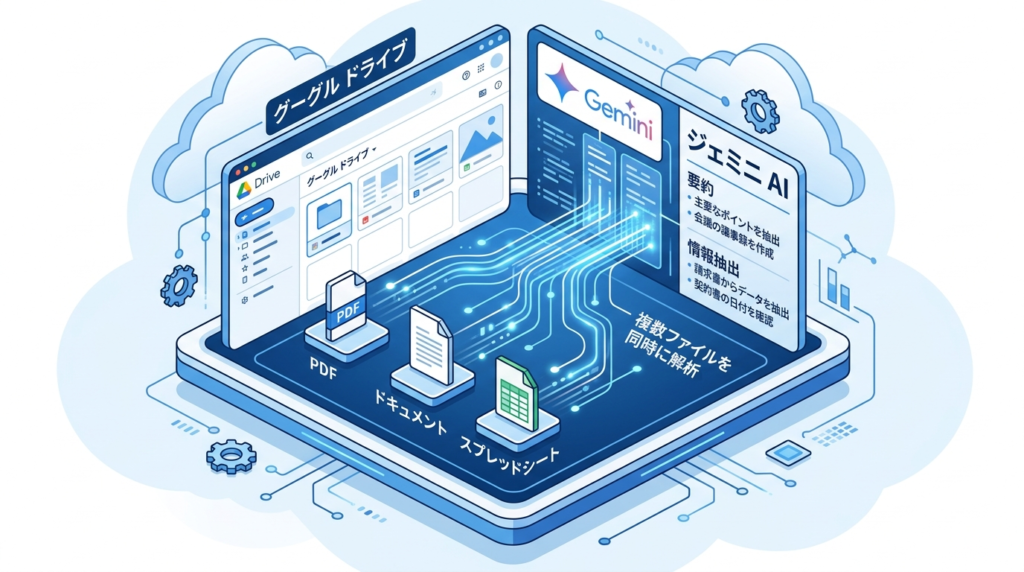
Googleドライブ上のファイルに対して、Geminiを使った要約・情報抽出・検索が可能です。長いPDFやドキュメントを開かずに内容を把握したり、複数ファイルを横断して必要な情報を見つけたりできます。
主な機能として、ファイル内容の要約、特定情報の抽出、複数ファイルの比較分析、ファイル変更点の検知と要約(ドキュメント、スプレッドシート、スライドの編集履歴)、フォルダ内のファイル分析などがあります。
4-2. 使い方の基本
Geminiのチャット画面で「@Googleドライブ」と入力してから指示を出します。例えば「@Googleドライブ 『2026年事業計画』というファイルの要点を教えて」「@Googleドライブ 先月作成した見積書の合計金額を教えて」といった形式です。
Googleドライブの画面からも利用可能です。ファイルを選択し、右クリックメニューから「Geminiで要約」を選ぶか、上部ツールバーの「要約」ボタンをクリックします。
4-3. 実践的な活用シーン
クライアントから送られてきた50ページの仕様書を、「@Googleドライブ この仕様書の主要な要件を5つにまとめて」と指示すれば、数分で概要を把握できます。過去の契約書や提案書から特定の条項を探すときも、「@Googleドライブ 過去1年間の契約書から、支払い条件に関する記述を抽出して」と依頼すれば、手作業での検索より格段に速く情報を得られます。
第5章:拡張機能(Extensions)でさらに広がる連携
5-1. 利用可能な拡張機能一覧
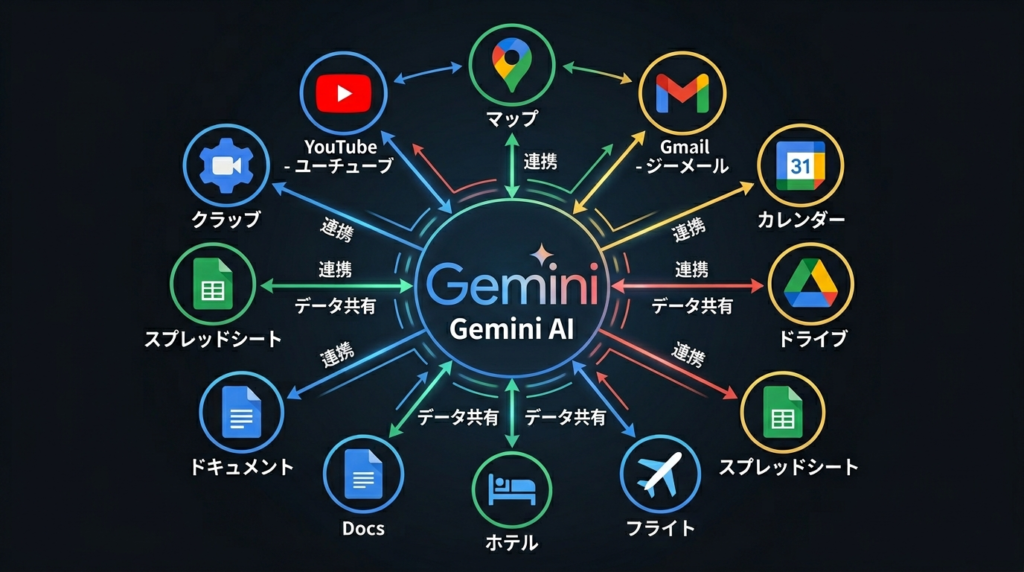
Geminiは、Gmail・Googleカレンダー・Googleドライブ以外にも、YouTube、Googleマップ、Googleホテル、Googleフライト、Googleドキュメント、Googleスプレッドシートなど、多くのGoogleサービスと連携できます。
5-2. YouTube連携
「@YouTube」と入力してから指示を出すと、YouTube動画の内容を要約したり、特定のトピックに関する動画を探したりできます。例えば「@YouTube この動画の要点を5つにまとめて」と動画URLを貼り付ければ、長い動画を視聴する時間がなくても内容を把握できます。
ビジネスでは、競合他社のプロモーション動画の分析や、業界セミナーの録画内容の要約などに活用できます。
5-3. Googleマップ連携
「@Googleマップ」で、場所の検索、経路の比較、周辺施設の情報取得などが可能です。「@Googleマップ 渋谷駅から六本木ヒルズまで、電車と徒歩の所要時間を比較して」「@Googleマップ 新宿駅周辺で評価の高いイタリアンレストランを教えて」といった使い方ができます。
出張や外出時の移動計画、クライアント訪問前の周辺情報調査などに便利です。
5-4. 拡張機能の有効化方法
Geminiの設定画面から「拡張機能」または「Extensions」を開き、利用したいサービスのトグルをオンにします。初回利用時はアクセス許可を求められるので、内容を確認して許可します。
第6章:Deep Research|AIによる本格的な調査レポート作成
6-1. Deep Researchとは
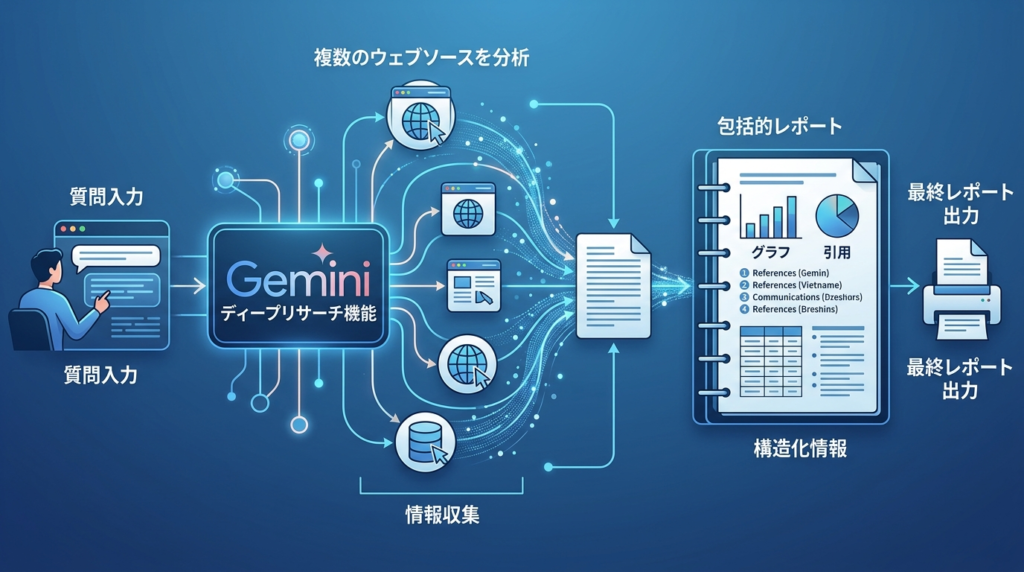
Deep Researchは、Geminiに搭載された高度な調査機能です。ユーザーがテーマを入力すると、Geminiが自動的に調査計画を立て、数百のウェブソースを分析し、引用付きの包括的なレポートを生成します。
従来、数時間〜数日かかっていた調査作業を、5〜10分程度で完了させることができます。
6-2. 使い方の手順
Gemini画面上部のモデル選択箇所で「Deep Research」を選択します。調査したいテーマをプロンプトとして入力すると、Geminiがまず「リサーチプラン」を提示します。プランを確認・承認すると、AIが自動的にウェブ検索と分析を開始し、最終的にレポートが生成されます。
6-3. 活用シーンと注意点
競合分析、市場調査、業界動向の把握、新規事業の検討材料収集など、ビジネスにおける調査業務全般に活用できます。例えば「2026年の中小企業向けSaaS市場のトレンドと主要プレイヤーについて調査して」と依頼すれば、自分で一つ一つ検索するよりはるかに効率的に情報を収集できます。
ただし、無料プランでは月5回まで、有料プランでも1日あたりの利用上限があります。また、生成されたレポートは必ず人間の目でファクトチェックを行ってください。
第7章:Gem(ジェム)|自分専用のカスタムAIアシスタントを作る
7-1. Gemとは何か
Gemは、Geminiに搭載されたカスタムAIアシスタント作成機能です。特定のタスクや目的に特化した「あなた専用のAI」を作成し、繰り返し利用できます。ChatGPTの「GPTs」に相当する機能です。
例えば「メール添削アシスタント」「議事録作成ボット」「SNS投稿文生成ツール」など、自分の業務に合わせたGemを作っておけば、毎回長いプロンプトを入力する手間が省けます。
7-2. Gemの作成手順
Geminiの画面で「Gemマネージャー」を開き、「Gemを作成」をクリックします。名前を付け、「カスタム指示」欄にそのGemに与えたい役割や振る舞いを記述します。例えば「あなたはビジネスメールの専門家です。入力されたメール文を、より丁寧でプロフェッショナルな表現に書き換えてください。敬語のミスがあれば指摘してください」といった形式です。
作成後、プレビューで動作を確認し、保存すれば完成です。
7-3. 活用例
1人社長におすすめのGem例として、「週次レポート生成Gem」(売上データを入力すると定型フォーマットでレポートを生成)、「顧客対応メールGem」(クレームや問い合わせに対する丁寧な返信文を提案)、「議事録要約Gem」(会議のメモを入力すると、決定事項・アクションアイテム形式に整理)、「SNS投稿生成Gem」(商品情報を入力すると、各SNS向けの投稿文を生成)などがあります。

第8章:Androidスマートフォンとの連携
8-1. GeminiがAndroidの標準アシスタントに
2025年から2026年にかけて、AndroidスマートフォンのメインアシスタントがGoogle アシスタントからGeminiへと移行しています。2026年3月時点で、この移行は段階的に進行中です。
Geminiをメインアシスタントに設定すると、「OK Google」や電源ボタン長押しでGeminiが起動し、より高度な会話型AIアシスタントとして利用できます。
8-2. スマートフォンでの便利な使い方
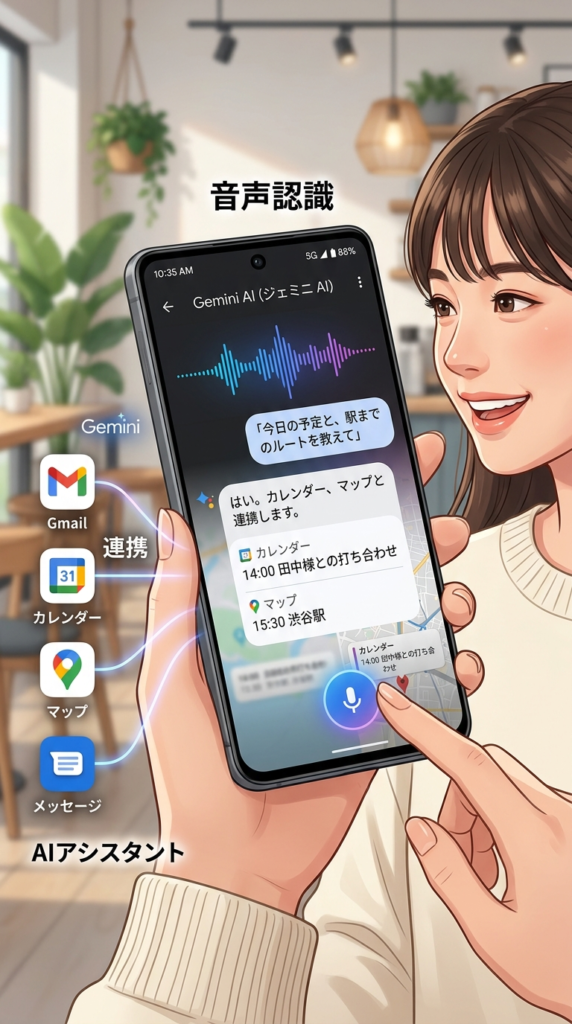
スマートフォン版Geminiでは、音声での指示、画像を見せての質問(「この看板に何と書いてある?」)、画面に表示されている内容についての質問など、モバイルならではの使い方が可能です。
2026年2月には、Pixel 10やSamsung Galaxy S26シリーズ向けに、複数ステップのタスクを自動実行するAIエージェント機能(ベータ版)も発表されました。「Uberで自宅まで配車を手配して」といった指示をすると、Geminiがアプリを操作して一連の作業を自動で行います。
8-3. Gemini Liveで音声対話
Gemini Liveは、Geminiと自然な音声会話ができる機能です。スマートフォンを持ちながら、まるで人と話すようにAIと対話できます。運転中、調理中、移動中など、手が離せないときに便利です。
第9章:Google Workspace全体でのGemini活用
9-1. Gemini in Googleドキュメント
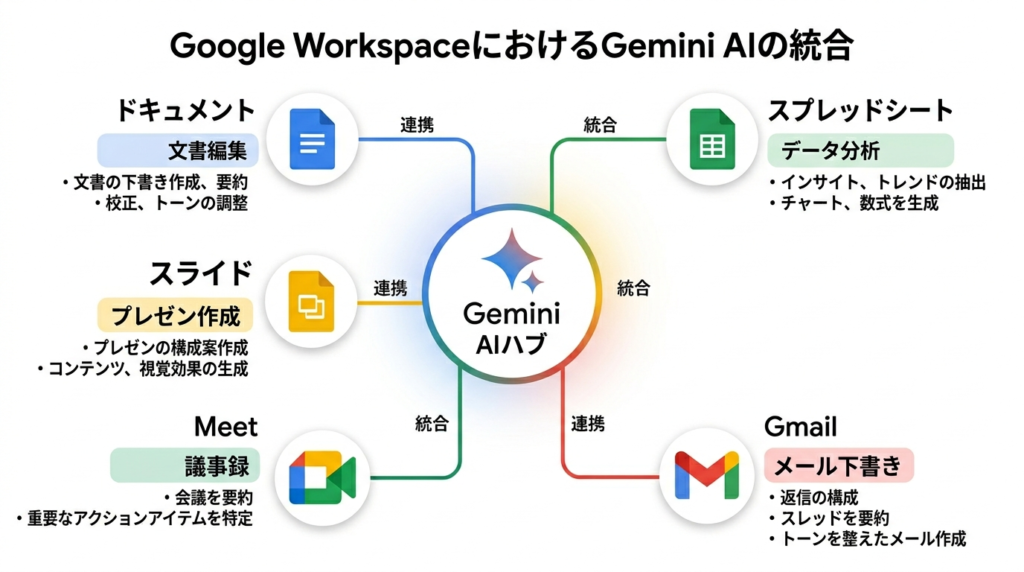
Googleドキュメントを開くと、サイドパネルからGeminiを呼び出せます。「この文章をより簡潔にして」「目次を自動生成して」「この提案書のエグゼクティブサマリーを作成して」といった指示で、文書作成を大幅に効率化できます。
9-2. Gemini in Googleスプレッドシート
スプレッドシートでは、データの分析や整理をGeminiに依頼できます。「このデータからグラフを作成して」「売上の傾向を分析して」「条件付き書式を提案して」など、表計算に不慣れな方でも高度な機能を活用できます。
9-3. Gemini in Googleスライド
スライド作成では、「このテーマでプレゼン資料の構成を提案して」「スライドに合う画像を生成して」「話者ノートを作成して」といった支援が受けられます。
9-4. Gemini in Google Meet
Google Meetでは、会議中の自動メモ生成、文字起こし、推奨アクションの提案などをGeminiが行います。会議終了後、要約がGmailに送信され、カレンダーの招待状に添付されます。
第10章:Gemini活用のコツと注意点
10-1. 効果的なプロンプトの書き方
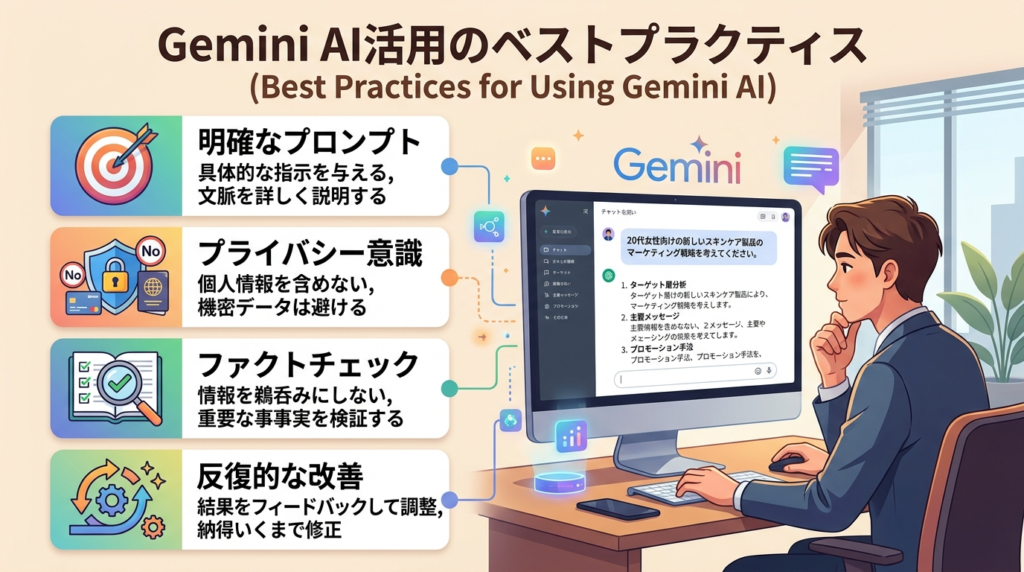
Geminiから期待通りの結果を得るためには、明確で具体的な指示が重要です。基本構造として「役割」「タスク」「形式」「制約条件」を含めると効果的です。
例えば「ビジネスメールの専門家として(役割)、この文章をより丁寧な表現に書き換えて(タスク)。箇条書きではなく文章形式で(形式)、200文字以内に収めて(制約)」といった形式です。
10-2. セキュリティとプライバシーの考慮
Geminiに入力した情報は、サービス改善のために使用される場合があります。機密性の高い情報(顧客の個人情報、未公開の事業計画など)を入力する際は注意が必要です。
Google Workspaceの有料プランでは、管理者がGeminiの利用ポリシーを設定できます。組織での利用時は、情報管理ルールを事前に確認してください。
10-3. AIの回答のファクトチェック
Geminiを含むすべてのAIには、誤った情報を生成する可能性(ハルシネーション)があります。特にDeep Researchのレポートや、数値データを含む回答については、重要な意思決定に使う前に必ず人間の目で確認してください。
第11章:Geminiと他のAIサービスの比較
11-1. ChatGPTとの比較
ChatGPTは単独のチャットAIとして高い汎用性を持ちますが、Geminiの強みは「Googleエコシステムとの統合」にあります。Gmail、ドライブ、カレンダー、YouTube、マップなど、日常的に使用するGoogleサービスと直接連携できる点で、特にGoogleサービスを中心に業務を行っている方にとっては、Geminiの方が実用的な場面が多くなります。
11-2. Claude・Copilotとの比較
Claudeは長文の読解や分析、ニュアンスの理解に優れています。Microsoft Copilotは、Microsoft 365(Word、Excel、Outlookなど)との連携に強みがあります。
使い分けとしては、Googleサービス中心の業務環境ならGemini、Microsoft中心ならCopilot、汎用的な文章作成や深い分析にはClaude、という組み合わせが効果的です。
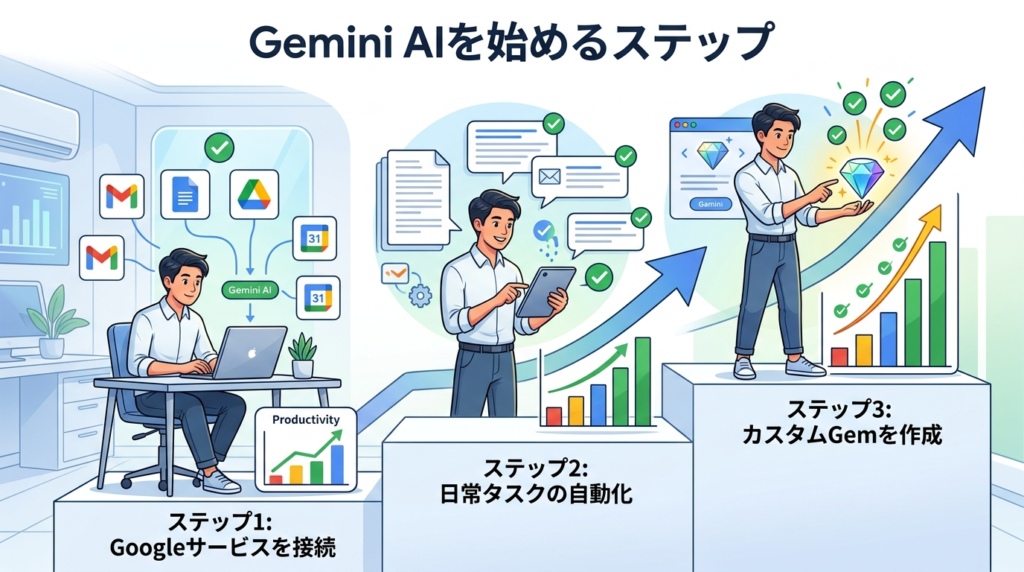
第12章:今日から始めるGemini活用の3ステップ
ステップ1:拡張機能を有効にする
ステップ2:日常業務で1つ試す
「@Gmail 今日の未読メールを重要度順にまとめて」「@Googleカレンダー 来週の予定を教えて」など、簡単な指示から始めてみてください。AIとの対話に慣れることが大切です。
ステップ3:自分専用のGemを1つ作る
よく行う作業(メール作成、レポート要約、SNS投稿など)を1つ選び、それに特化したGemを作成します。一度作れば何度でも使えるため、長期的な時間節約につながります。
参考情報・出典
- Gemini公式サイト: https://gemini.google.com/
- Gemini料金プラン: https://gemini.google/jp/subscriptions/?hl=ja
- Geminiアプリリリースノート: https://gemini.google/jp/release-notes/?hl=ja
- Gemini Deep Research公式ページ: https://gemini.google/jp/overview/deep-research/?hl=ja
- Google Workspace with Gemini: https://workspace.google.com/intl/ja/solutions/ai/
- Geminiサポートページ(アプリ連携): https://support.google.com/gemini/answer/13695044?hl=ja
- Gemini×Gmail連携解説: https://www.dsk-cloud.com/blog/gws/9-things-you-can-do-with-gemini-x-gmail-integration
- Gemini×Googleカレンダー連携解説: https://www.dsk-cloud.com/blog/gws/what-can-you-do-with-gemini-and-google-calendar
- Geminiドライブ連携(ファイル要約): https://support.google.com/drive/answer/16686465?hl=ja
- Gem機能解説: https://googleworkspace.tscloud.co.jp/gemini/gem
以上が「Gemini×Google連携完全ガイド」です。Googleサービスをすでに日常的に使っている方にとって、Geminiは最も相性の良いAIアシスタントです。まずは拡張機能を有効にして、簡単な指示から試してみてください。